ぼやけた動画を高画質化する!動画を高画質化するソフトおすすめ5選
ぼやけた動画や昔撮影した低解像度の映像を、もっときれいにしたいと感じていませんか?
最近はAIを搭載した動画の高画質化ソフトが増え、AIによるノイズ除去や動画アップスケーリングを活用すれば、動画の画質を上げることも簡単です。
この記事では、動画を高画質化できるおすすめソフト5選を比較し、それぞれの特徴や使いやすさを紹介します。
動画を高画質化するソフト5選の簡単比較
動画高画質化ソフトには、それぞれ異なる機能や特徴があります。まずは、この記事で紹介する5つのソフトの特徴を確認しましょう。
| ソフト | 処理速度 | 高画質化効果 | 必要な空き容量 | 特徴 |
| 4DDiG File Repair | 〇 高速な高画質化に対応 | ・最大4K ・ノイズ除去 ・鮮明化 ・色調補正 ・手ぶれ補正 | Windows:10GB以上 Mac:2GB以上 | AIモデルを選んで簡単に操作できる |
| AVCLabs Video Enhancer AI | ◎ GPU利用で最大3倍高速 | ・最大8K ・120FPS ・ノイズ除去 ・顔補正など | 20GB以上 | 高解像度化や細かなAI補正に対応 |
| VideoProc Converter AI | ◎ GPU・CPU処理に対応 | ・最大4K ・最大4倍アップスケーリング | 通常200MB AI機能1GB以上 | 高画質化・変換・圧縮・編集に対応 |
| UniFab 動画高画質化 AI | 〇 GPU・クラウド処理に対応 | ・最大16K ・ぼやけ・ノイズなどを補正 | 公式で一律の容量表記なし | 複数のAIモデルから選択可能 |
| DaVinci Resolve 21 | △ PC性能に左右されやすい | ・Super Scale ・カラー補正 ・ノイズ低減など | 公式で一律の容量表記なし | 本格的な動画編集にも対応 |
処理速度、操作性、高画質化の効果を総合的に考慮すると、最もおすすめのツールは「4DDiG File Repair」です。動画編集の経験が少ない初心者から、画質にこだわりたい方まで、幅広いユーザーのニーズに対応できます。
ぼやけた動画を高画質化するソフトおすすめ5選
ここでは、動画の画質を上げるのに役立つおすすめソフト5選を詳しく紹介します。
初心者でも簡単に動画を高画質化できる「4DDiG File Repair」
4DDiG File Repairは、AIを使って低解像度の動画やぼやけた映像を補正できるソフトです。動画の高画質化機能では、最大4Kへのアップスケーリングに加え、ノイズ除去・色調補正・手ぶれ補正などに対応しています。
MP4・AVI・MOV・MKVなど複数形式にも対応し、複雑な編集をせずに動画の画質を上げる方法を探している初心者にも使いやすいでしょう。
機能性
一般・アニメ・顔専用など、動画の内容に合わせたAIモデルを選択可能
UI
「動画高画質化」を選び、動画を追加してAIモデルを設定するシンプルな操作
処理速度
複数動画の一括処理に対応。処理時間は動画の長さやPC性能によって異なる
処理効果
解像度アップだけでなく、ノイズやぼやけ、色調、手ぶれなども補正可能
動画を高画質化する手順
1)パソコンで4DDiG File Repairを起動し、左側のメニューバーから「AI高画質化」タブをクリックし、「動画高画質化」を選択します。
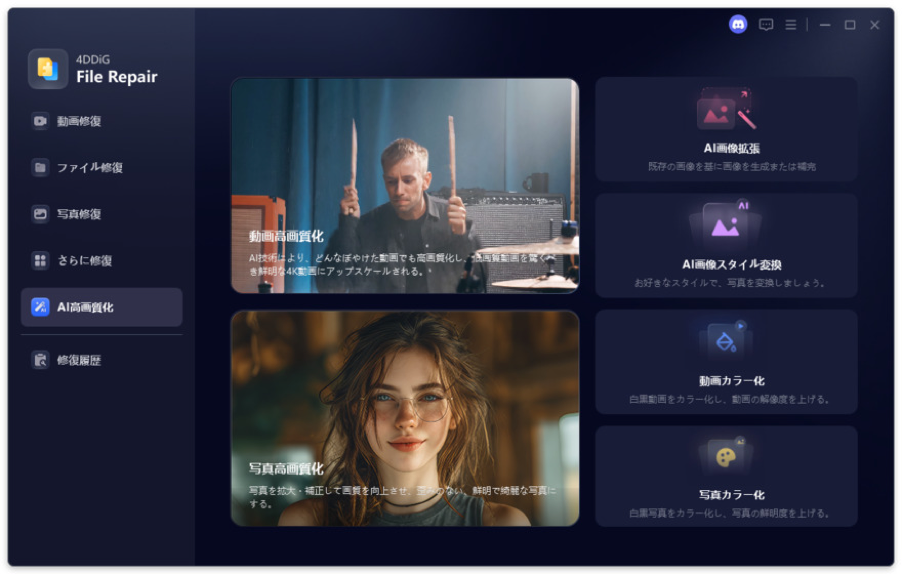
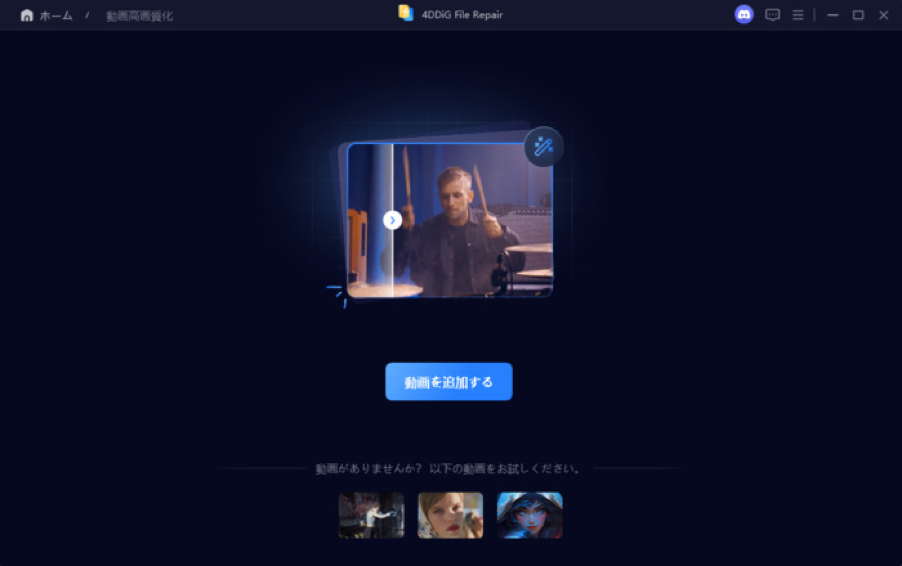
2)「動画を追加する」ボタンをクリックするか、ドラッグ&ドロップ機能を使用して、画質を向上させたい動画を追加します。
3)動画を追加したら、使用する画質補正モードを選択できます。「一般モデル」「アニメモデル」「顔専用モデル」の3つのAIモデルから選んで、動画の画質を向上させます。使用したいAIモデルを選んだ後、必要に応じて動画の解像度を調整し、「今すぐ高画質化」ボタンをクリックします。
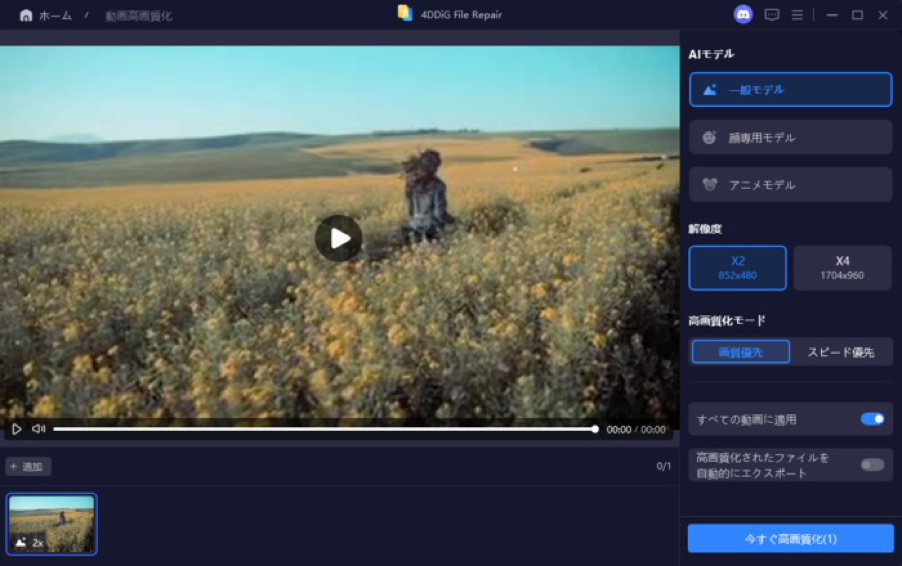
AIモデルはそれぞれ長所を持ち、動画のタイプによって適しているものが異なります。以下にモデルの概要を示します。
- 一般モデル:風景や動物、旅行、イベント映像など、さまざまな動画に適したモデルです。このモデルは、細部を精細化し、ノイズを除去して鮮明度を上げ、全体的な画質を向上させます。
- アニメモデル:アニメや漫画風の動画に最適なモデルです。輪郭をシャープにし、色彩を強調して、アニメ全体の視覚品質を向上させ、より平滑で鮮やかな印象を与えます。
- 顔専用モデル:顔に焦点を当てた動画に適したモデルです。Vlogやインタビューなどで顔のディテールを補正し、肌の質感を向上させ、より細かくはっきりとした顔立ちに仕上げます。
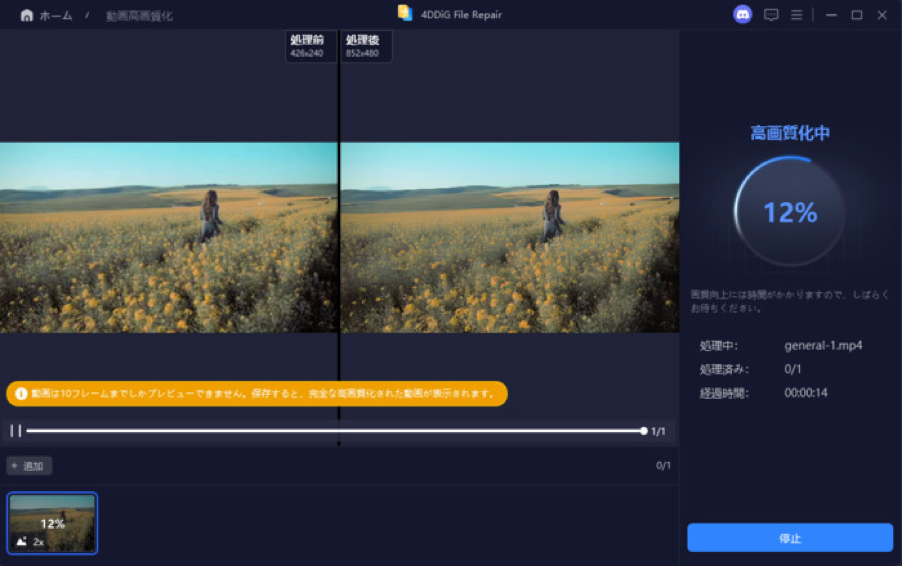
4)ソフトが動画の高画質化を開始し、最初のフレームのプレビューを提供します。画質向上処理が完了するまで待ってから、次のステップに進みます。
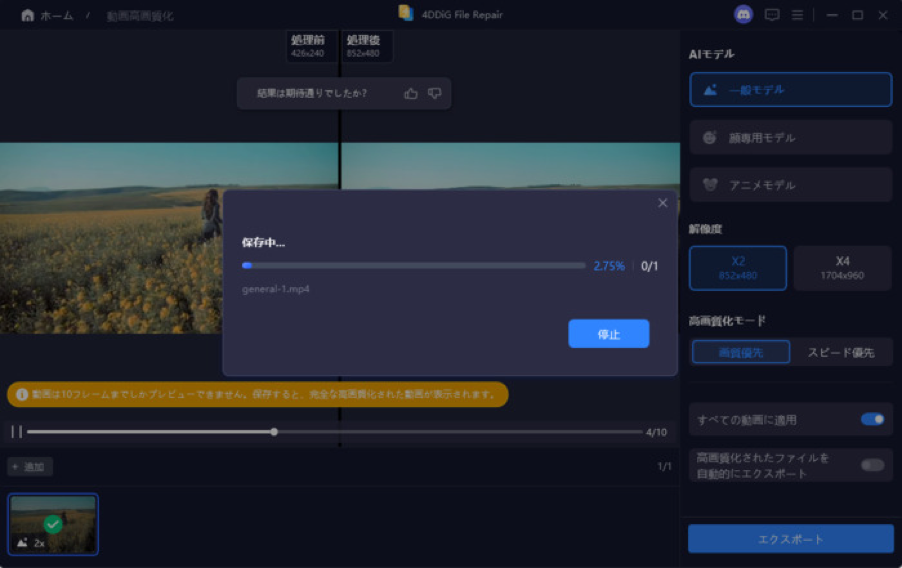
5)高画質化処理が完了したら、動画をプレビューして結果を確認できます。「エクスポート」ボタンをクリックすると、高画質化した動画を書き出せます。
AIで動画を8Kまで高画質化できる「AVCLabs Video Enhancer AI」
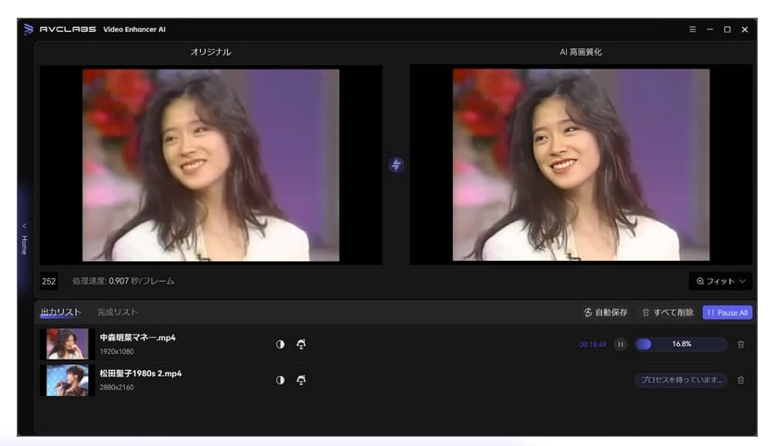
AVCLabs Video Enhancer AIは、AIを使って低解像度やぼやけた動画を高画質化できるソフトです。最大8K・120FPSに対応し、古い映像やピントの甘い動画も補正できます。
機能性
AIアップスケーリング、ノイズ除去、顔補正、手ぶれ補正、フレーム補間など対応
UI
動画を追加し、AIモデルや出力解像度、FPSなどを設定して処理
処理速度
対応GPUを利用したAI処理が可能
処理効果
最大8Kへの高解像度化や120FPSへのフレーム補間に対応
高画質化から動画変換まで対応する「VideoProc Converter AI」
VideoProc Converter AIは、AIによる動画高画質化に加え、動画変換や圧縮などにも対応する多機能ソフトです。低解像度の動画を1080pや4Kへアップスケールでき、ぼやけやノイズも補正できます。
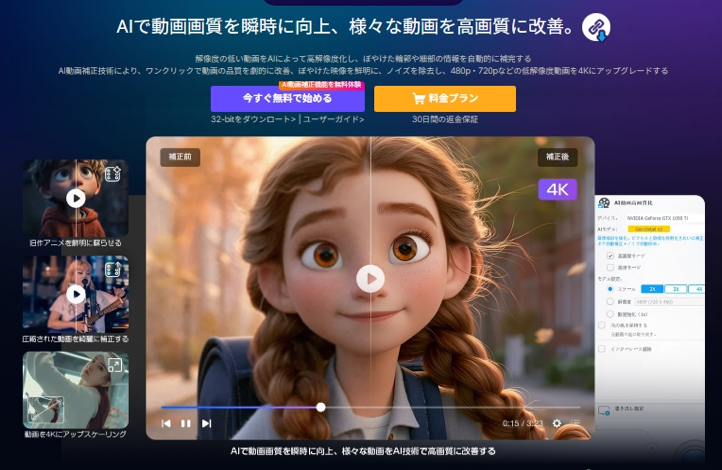
機能性
AI高画質化、アップスケーリング、ノイズ除去、顔補正、手ぶれ補正、フレーム補間などに対応
UI
高画質化や動画変換など、目的に応じた機能を選んで利用可能
処理速度
AIによる自動処理に対応し、複雑な補正作業を省きやすい
処理効果
ぼやけや粒状ノイズを抑えながら、1080pや4Kへ高解像度化できる
AIアップスケーリングで映像を強化する「UniFab Video Enhancer AI」
UniFab 動画高画質化 AIは、AIを利用して低解像度の映像を4K・8K・最大16Kまで高画質化できるソフトです。映像の種類に合わせて複数のAIモデルを使い分けられる点が特徴です。
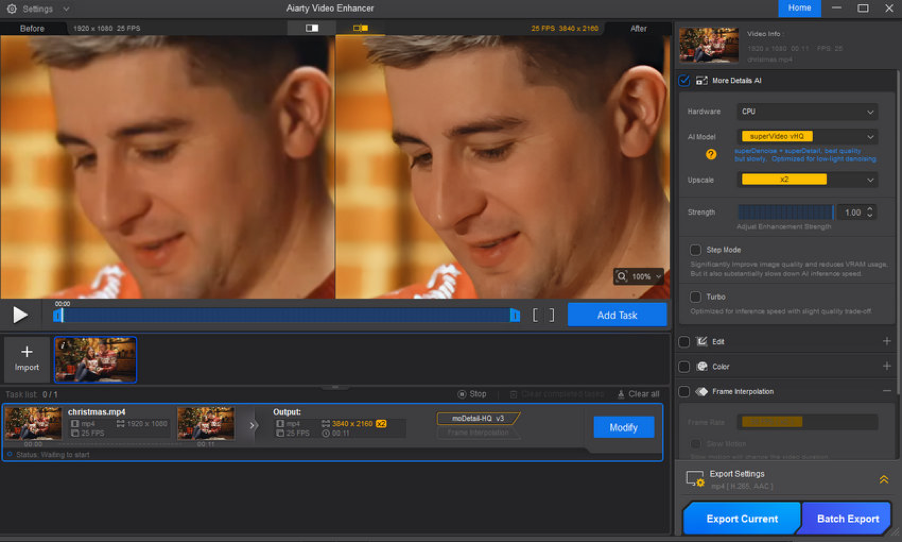
機能性
Equinox・Vellum・Kairo・Titanusなど複数のAIモデルを搭載
UI
映像の種類や目的に合わせてAIモデルを選択して処理
処理速度
Titanusモデルでは従来モデル比で最大3倍の高速化に対応
処理効果
720p・1080pの動画を4K・8K・16Kへアップスケーリングし、ぼやけやノイズも補正
本格的な動画編集にも対応する「DaVinci Resolve」
DaVinci Resolveは、動画編集・カラー補正・VFX・モーショングラフィックス・音声編集までまとめて行える本格的な動画編集ソフトです。無料版もありますが、AIを利用した高度な高画質化機能はStudio版に搭載されています。
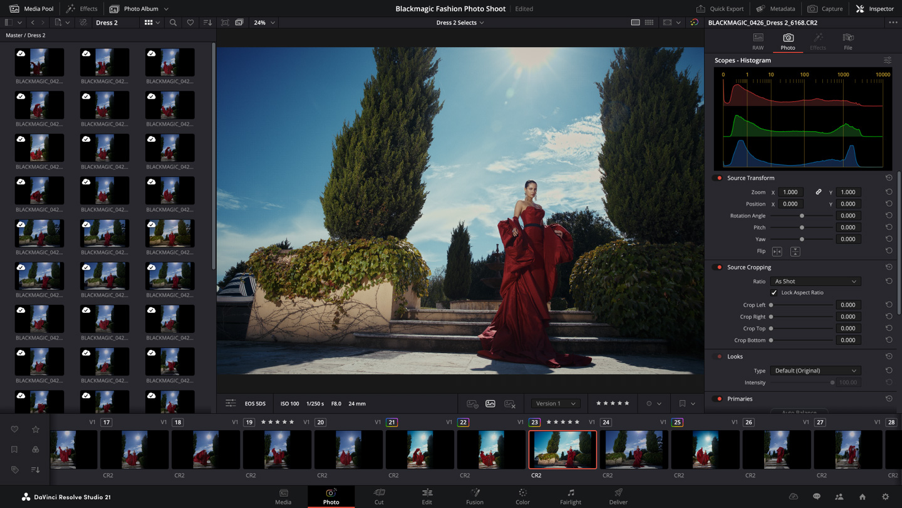
機能性
動画編集、カラー補正、VFX、オーディオ処理などを1本で行える
UI
編集・カラー・Fusion・Fairlightなど、作業ごとに画面を切り替える構成
処理速度
Studio版ではハードウェアアクセラレーションやマルチGPUに対応
処理効果
AI Neural EngineによるSuper ScaleでHD素材を4K・8Kへ高解像度化できる
FAQ:動画高画質化に関するよくある質問
動画の高画質化でよくある疑問をわかりやすく解説します。
Q1. 動画高画質化の効果は、元ファイルの形式と関係がありますか?
はい、関係があります。動画形式や圧縮状態によって高画質化の効果は変わるため、使用するツールが元ファイルの形式に対応しているか確認しましょう。特にMP4など一般的な形式は、多くの動画高画質化ツールで利用できます。
Q2. 動画の高画質化処理には高いスペックのデバイスが必要ですか?
必ずしも高性能なPCが必要というわけではありません。ただし、AIを使って動画の画質を上げる場合は、CPUやGPU、メモリの性能によって処理速度が変わります。
Q3. オンラインで動画を高画質化する方法はありますか?
はい、ブラウザ上で動画を高画質化できるオンラインサービスもあります。ソフトをインストールせず手軽に使えるのがメリットです。
まとめ
AI対応ソフトを使えば、ぼやけやノイズを補正しながら手軽に動画を高画質化できます。対応解像度や処理速度、操作性はソフトによって異なるため、用途に合ったものを選びましょう。
なかでも4DDiG File Repairは、多くの動画形式に対応し、AIモデルを選ぶだけの簡単な操作で動画の画質を良くすることができます。難しい編集をせず、手軽に映像をきれいにしたい方におすすめです。
コメント