この記事では、次のような疑問や悩みに答えます。
- Windowsで使えるトラックパッドを探している。
- Amazonベーシックの「マルチタッチトラックパッド」がどのような製品か知りたい。
パソコンを操作する時、マウスを使っていますか?
Windowsではマウスを使うのが一般的ですが、Macではトラックパッド派が多かったりもします。また、ノートパソコンには基本的にトラックパッドが採用されています。
トラックパッドは直感的な操作がしやすく、慣れるとかなり便利です。
ただ、ノートPC以外のWindowsパソコンでトラックパッドを使いたいと思っても、高価だったり、使い勝手が悪かったり、製品の種類が限られるといった問題があるのも事実です。
そこで本記事では、価格が手頃で、使い勝手も良いと評判のAmazonベーシックの「マルチタッチトラックパッド」を紹介します。
Amazonベーシックの「マルチタッチトラックパッド」は、Windows専用のトラックパッドで、有線接続に加えBluetoothによる無線接続も可能です。価格も4千円台とお手頃です。(MacのApple純正トラックパッドは2万円以上します。)
Amazonベーシック「マルチタッチトラックパッド」の製品概要
Amazonベーシック「マルチタッチトラックパッド」は、低価格、高品質、シンプルを特徴とする、Amazonの自社ブランド(プライベートブランド)のトラックパッドです。
対応OSは、Windowsです。
最大4本指まで対応したマルチタッチ操作が可能で、左右のマウスボタンも内蔵された使いやすいトラックパッドです。Bluetoothで2台のデバイスを同時に接続可能。モード切替ボタンでデバイスを簡単に切り替えられます。有線での接続にも対応しています。
詳細は、以下のAmazonのサイトでも確認できます。
Amazonベーシック「マルチタッチトラックパッド」のパッケージと内容物
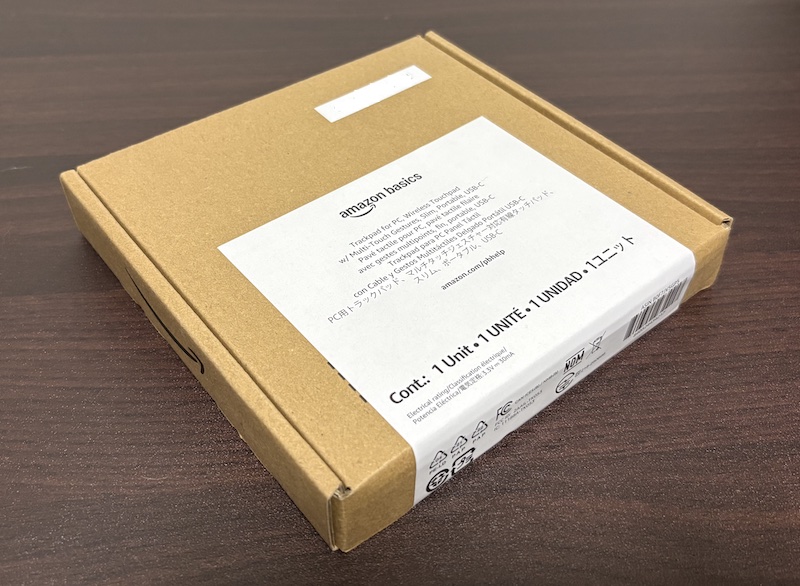
Amazonベーシック「マルチタッチトラックパッド」のパッケージは、紙製の箱です。
パッケージはシンプルなデザインです。
(Amazonベーシックのパッケージはどの製品もシンプルです。)
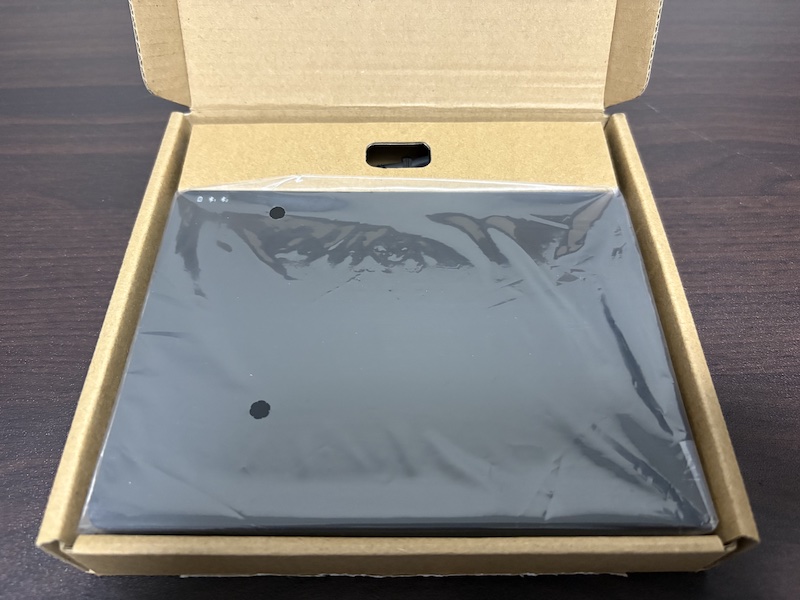
パッケージを開けると、製品がしっかりと収まっています。
パッケージの中には、以下の3点が入っています。
<内容物>
・マルチタッチトラックパッド
・USBケーブル
・ユーザマニュアル
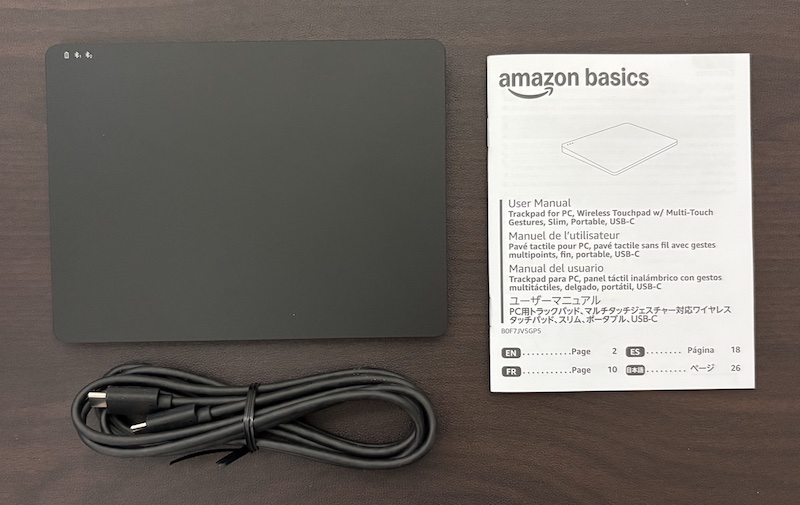
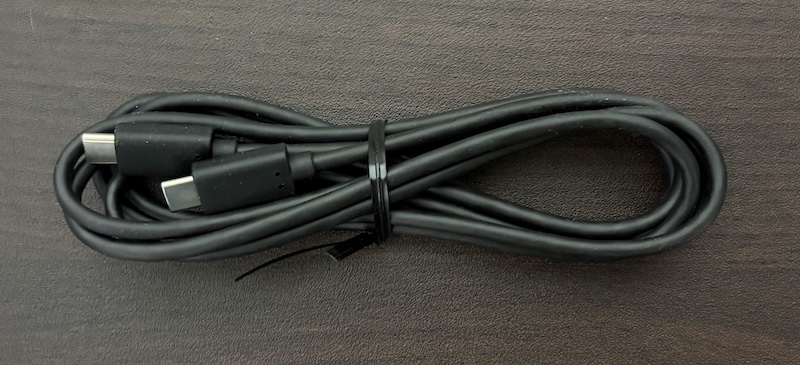
付属のUSBケーブルはType-C to Type-Cです。
有線接続や充電に使用します。
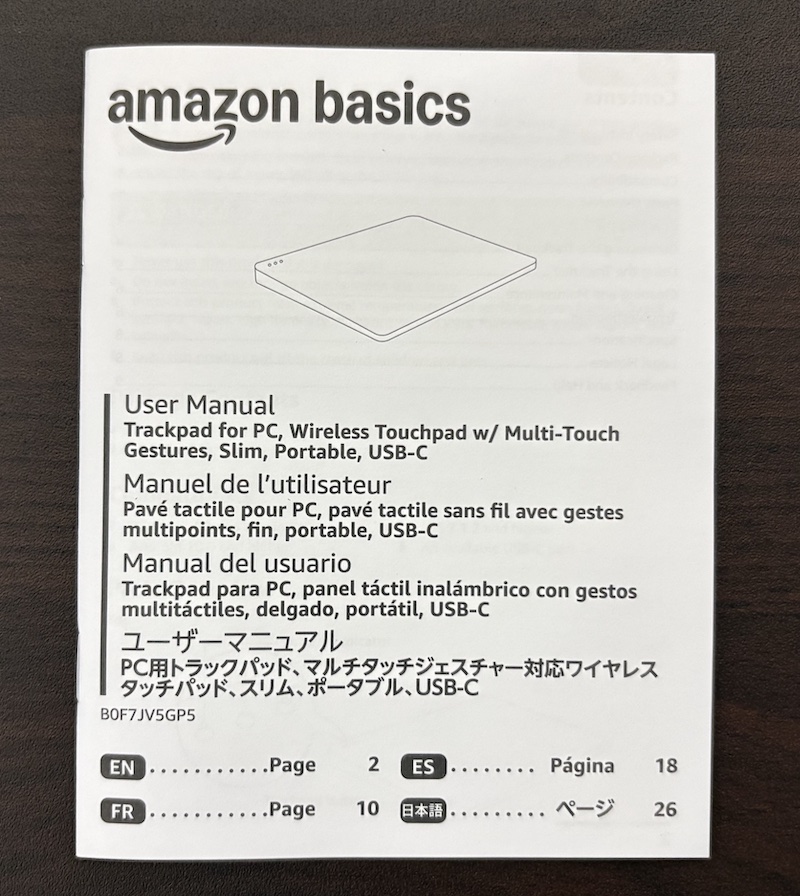
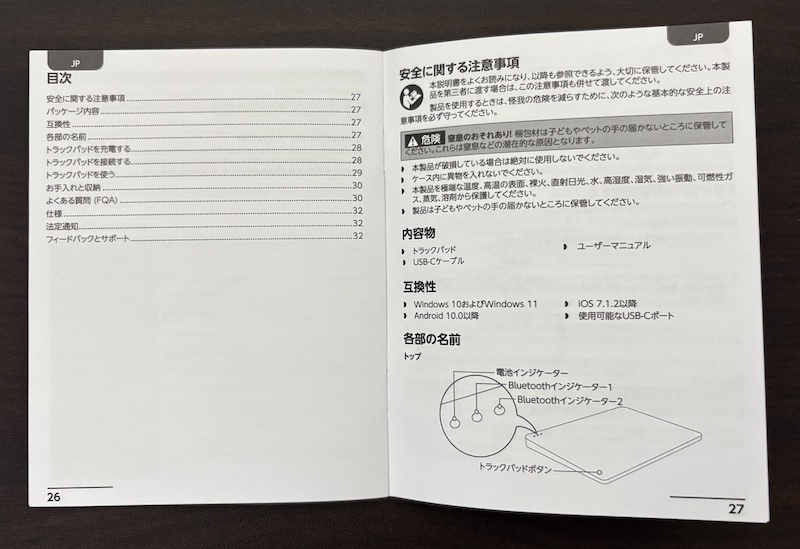
ユーザマニュアルは、日本語の記載もあります。
必要事項がしっかりと記載されています。
Amazonベーシック「マルチタッチトラックパッド」の外観
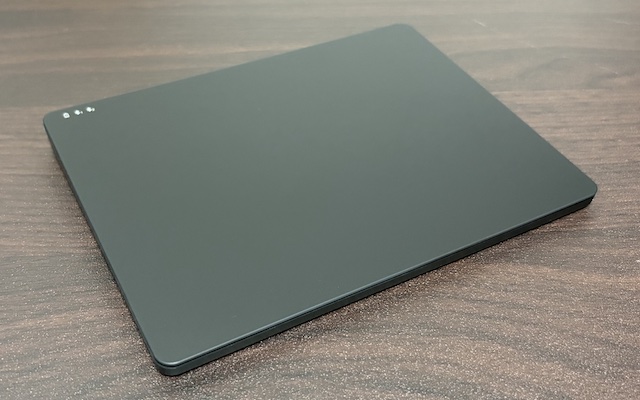
Amazonベーシック「マルチタッチトラックパッド」の外観を紹介します。
トラックパッドなので、長方形の板のような形状です。
色はブラックのみで、サラサラとした感触です。
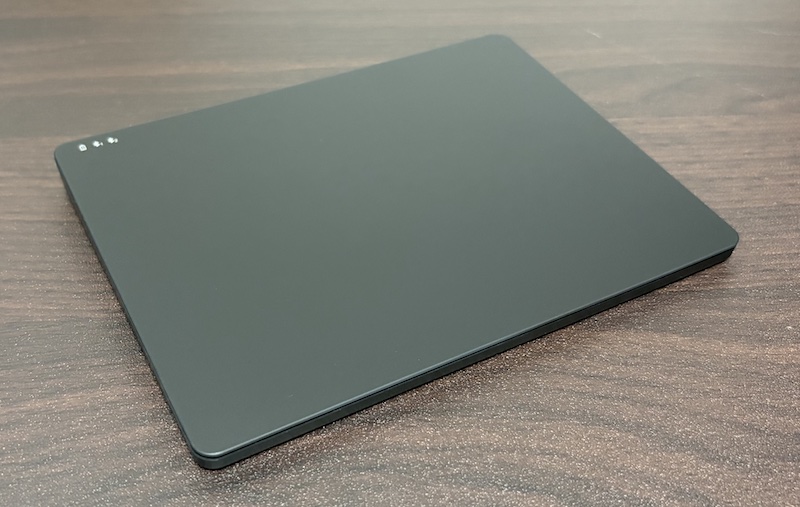
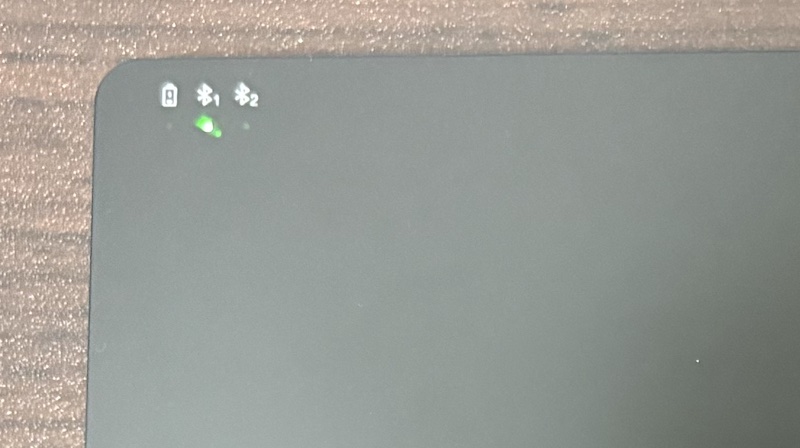
左上にはインジケータが配置されています。
また、下部の1cmぐらいの部分はトラックパットボタン(見た目には分からない)になっています。中央から左を押すと左クリック、右を押すと右クリックと同じ操作ができます。
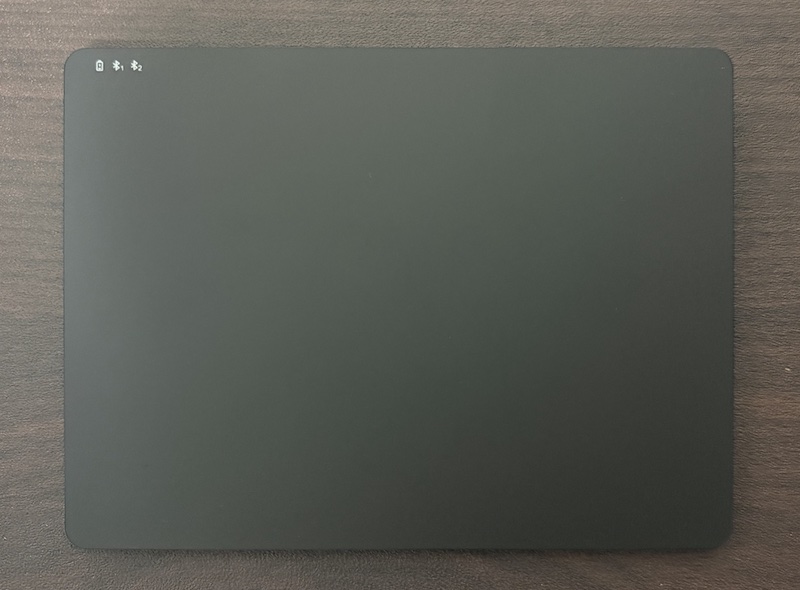
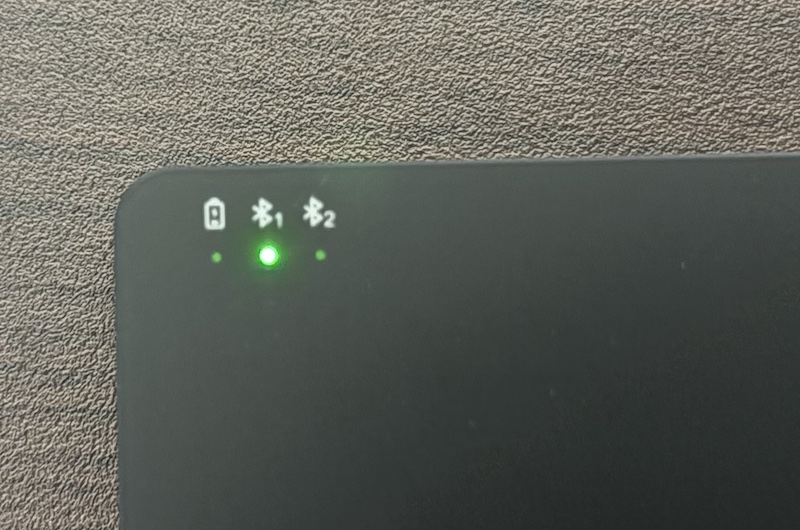
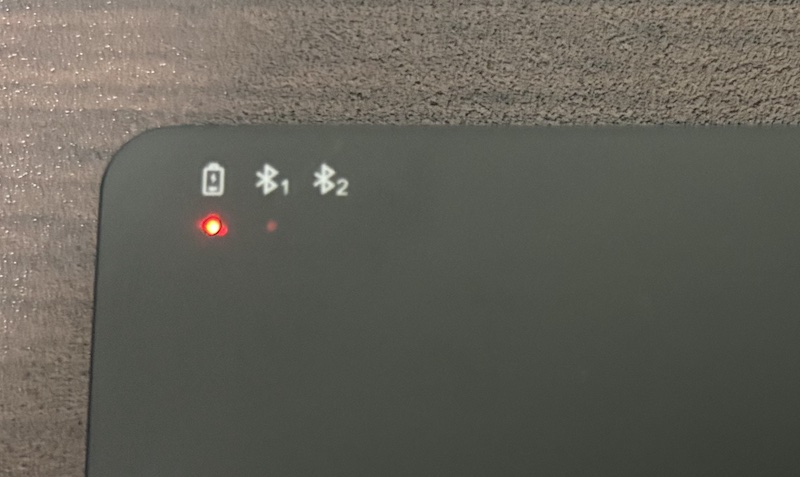
インジケータで、Bluetoothの接続状況やバッテリーの残量、充電状態などがわかります。
側面上側にインタフェースがまとまっています。
USB-Cポート、電源スイッチ、Bluetoothボタンが配置されています。
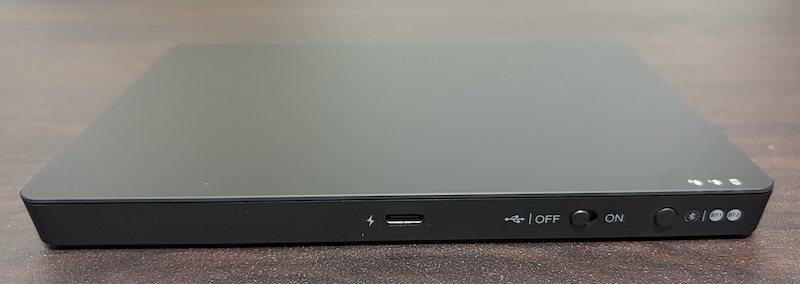
その他の側面には何も配置されていません。
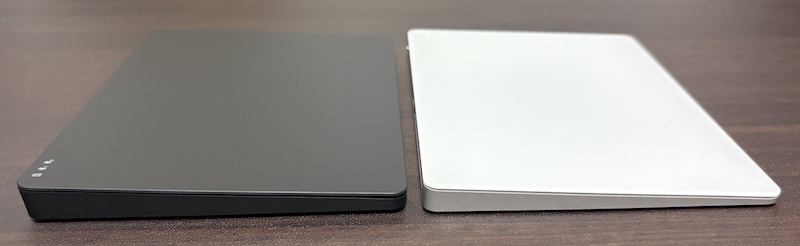
トラックパッドは傾斜がついていて、手前側が低くなっています。
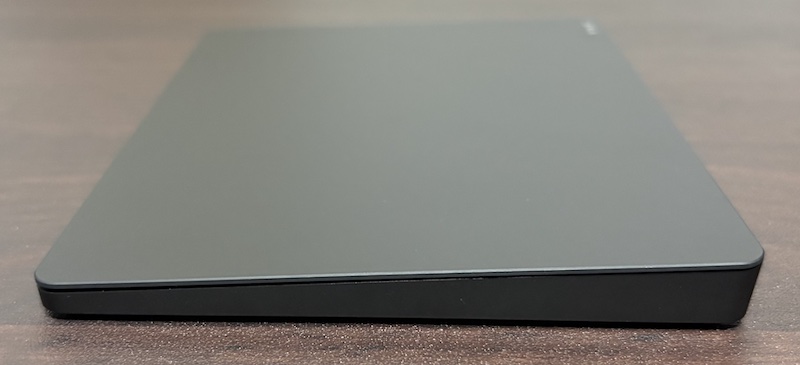
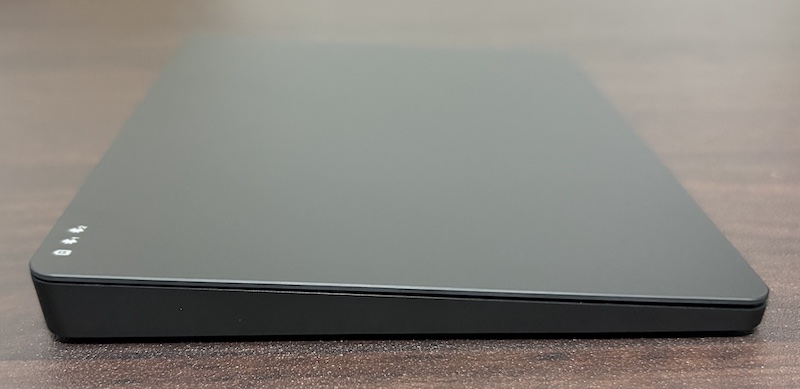
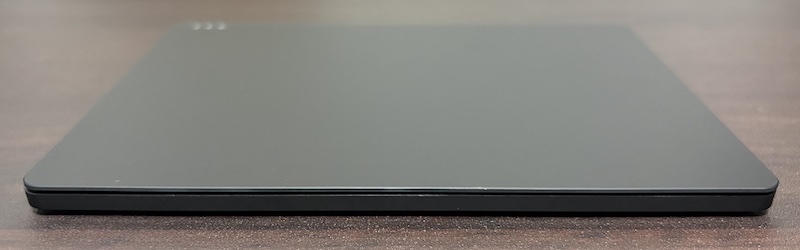
底面には4箇所滑り止めのゴム足が設けられています。
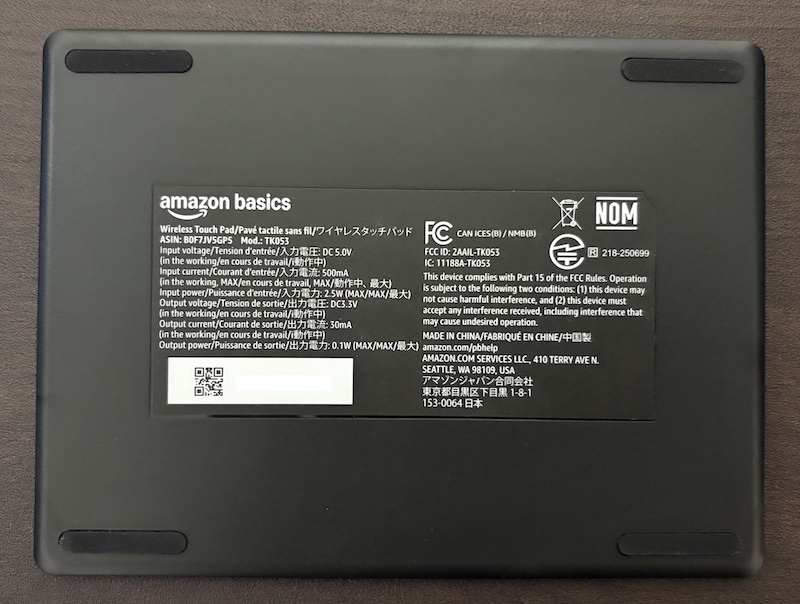
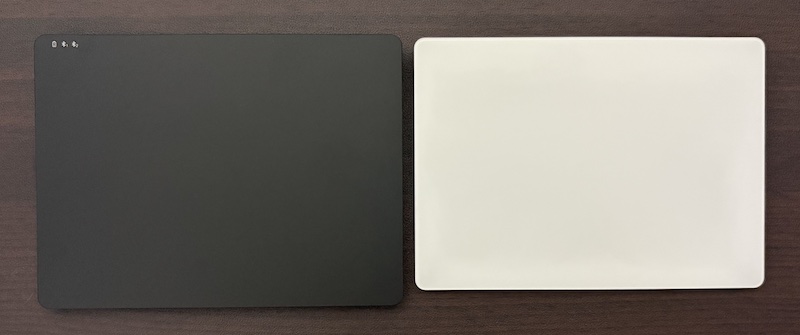
Apple純正トラックパッドと比較すると、少し大きいですがサイズ感はそれほど変わりません。
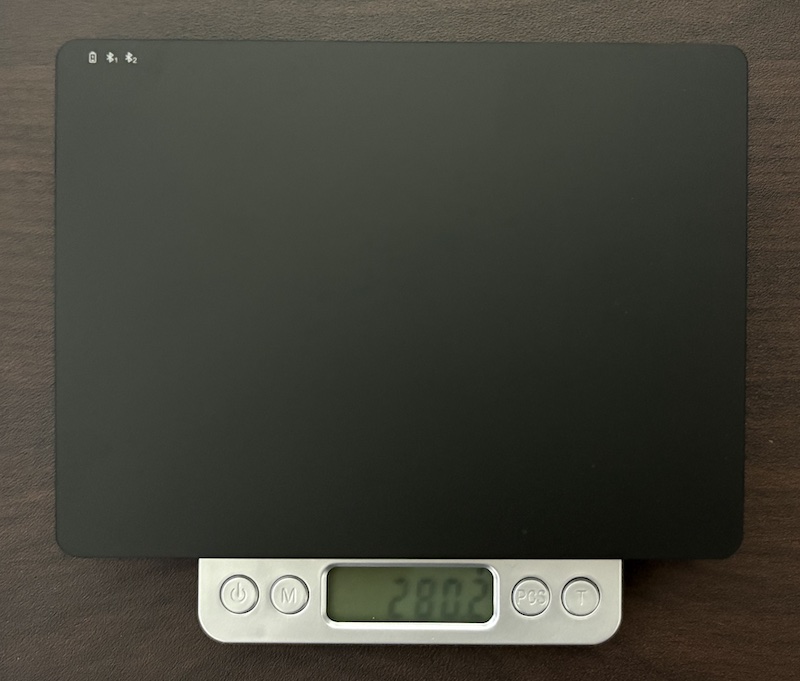
重量を実測したところ、280.2gでした。
Amazonベーシック「マルチタッチトラックパッド」の使用感
「マルチタッチトラックパッド」は有線と無線(Bluetooth)の両接続に対応しています。
有線で接続する場合は、機器(パソコンなど)とトラックパッドを付属のUSBケーブルで接続するだけです。(有線接続の場合は、電源スイッチはOFFの状態で接続します。)
無線で接続する場合は、電源スイッチをONにし、Bluetoothボタンを押してチャンネル1、2を切り替え、Bluetoothボタン長押しでペアリングモードにします。あとはパソコンのBluetooth画面で「amazonbasic_trackpad 1」または「amazonbasic_trackpad 2」を選択すると接続は完了です。
接続が完了すると、接続したチャンネルのインジケータが点灯します。
キーボード&マウスで作業していたのを、キーボード&トラックパッドに変えるとこのような感じです。
マウスの場合、置いているだけだとトラックパッドよりも場所はとりませんが、使う時にはスペースが必要なので実際にはトラックパッドの方がスペースを取らない場合もあると思います。
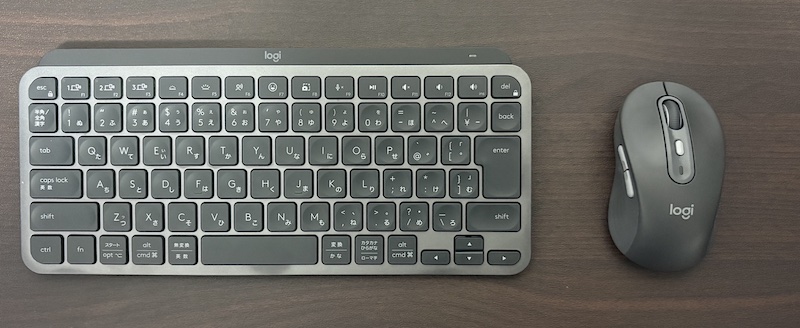
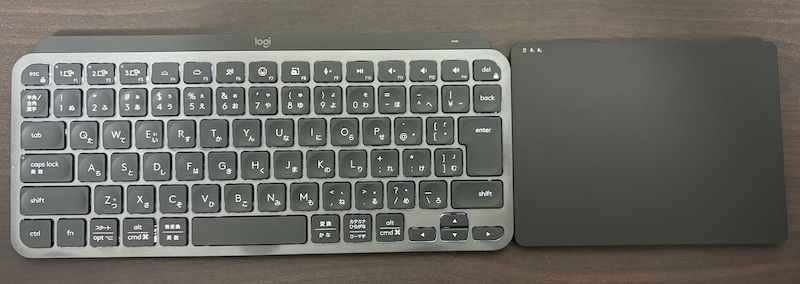
トラックパッドの設定はWindows標準の設定画面で行えます。
シングルクリック(シングルタップ)、ダブルクリック(ダブルタップ)、2本指スクロール、ピンチ操作によるズームイン・ズームアウトの操作はもちろん、3本指、4本指の操作にも対応しています。(4本指で仮想画面を切り替えるといったことももちろん可能です。)
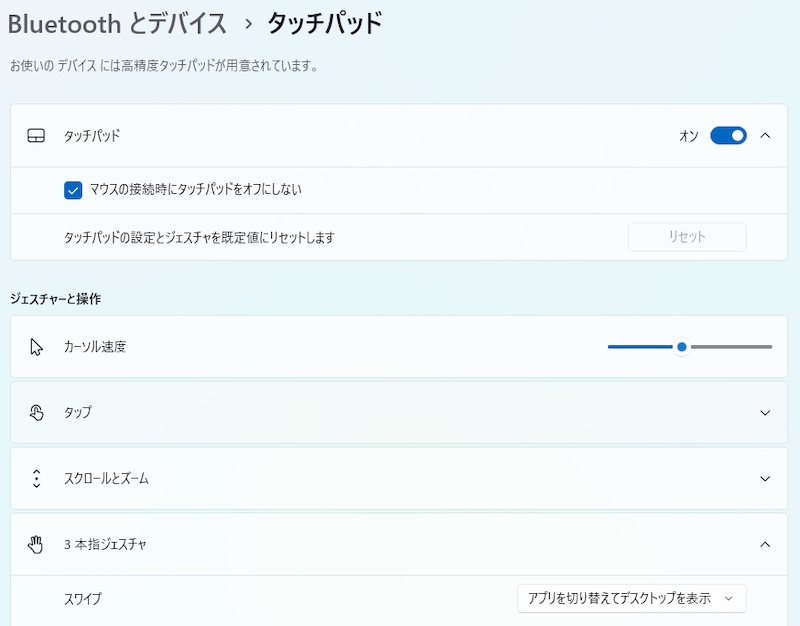
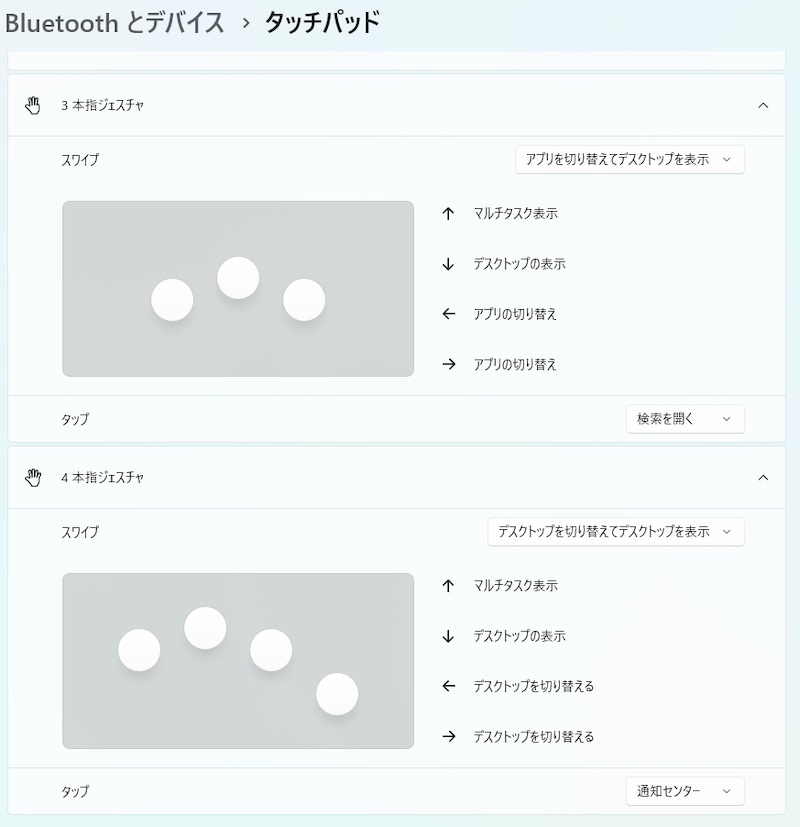
5分間操作しないとスリープモードに入り、30分経過するとディープスリープモードに入ります。スリープモードに入ってもトラックパッドをタップしたり操作するとスリープに入っていたことを意識させられることなく復帰し、操作できます。ディープスリープモードに入ると、Bluetoothが切断されますが、復帰は意外と早く1秒ほどで使える状態になります。(トラックパッドをタッチしたり操作することで復帰してくれます。)
全体的な評価としては、操作性がよく、Apple純正のトラックパッドと比較しても合格ラインだと思います。この価格でこの操作性を実現しているのには、正直驚きです。
まとめ
本記事では、価格が手頃で、使い勝手も良いと評判のAmazonベーシックの「マルチタッチトラックパッド」を紹介しました。
Windows専用のトラックパッドで、有線接続に加えBluetoothによる無線接続も可能です。
価格は4千円台とお手頃です。(Apple純正トラックパッドは2万円以上します)
操作感も良く、必要な機能は備わっているので、Windows用のトラックパッドとしてはとても良いと感じました。
コメント
トラックパッドの直感的な操作が便利だという点について、私も同感です。特に、マウスとの違いが実感できるのが楽しいです。
トラックパッドが直感的に操作できる点について、とても共感しました。慣れるとマウスよりも便利に感じますよね。