
この記事では、次のような疑問や悩みに答えます。
GoPro HERO9で撮影した動画をmacに取り込みたいけれど、取り込み方が分からない。簡単に取り込む方法を教えてほしい。
GoPro HERO9で撮影した動画を編集や保存の目的で
macに取り込みたいと思う方は多いのではないでしょうか。
本記事では、GoPro HERO9で撮影した動画を
macに取り込む方法を紹介します。
(GoPro HERO8以前でもほとんど同じ方法で取り込みが可能です)
動画を取り込む方法はいくつか存在しますが、
その中でも手軽に取り込める2つの方法を紹介します。
記事の内容を読むと、動画が簡単に取り込めるようになります。
方法1)GoPro HERO9から直接動画を取り込む方法
GoPro HERO9本体とmacをケーブルで接続し、
macに直接動画を取り込む方法を紹介します。
準備
■GoPro本体
動画を撮影したGoPro HERO9本体を用意します。
■mac本体
動画を取り込みたいmac本体を用意します。
■USB Type-Cケーブル
GoPro HERO9本体とmacを接続するための
USB Type-Cケーブル(両端がType-Cのもの)を用意します。

GoPro HERO9 の設定を確認
GoPro HERO9の本体の設定を確認していきます。
GoPro HERO9の電源をONにします。
GoPro HERO9の背面液晶画面を画面上から
下に向かってスワイプして設定画面を表示します。
設定画面が表示されたら、設定画面の右端から
左に向かってスワイプして設定画面の2画面目を表示します。

設定画面の2画面目で「接続」を選択します。

接続画面が表示されますので、「USB接続」を選択します。

USB接続画面が表示されますので、「MTP」になっているか確認します。
「GoPro Connect」になっている場合は、「MTP」に変更します。

これでGoPro HERO9側の設定は完了です。
GoPro本体とmacを接続
GoPro HERO9本体の側面にあるカーバを開けます。
水色のバッテリーの下にUSB Type-C端子があります。

用意したUSB Type-Cケーブルの片方を
GoPro HERO9のUSB Type-C端子に接続します。

USB Type-Cケーブルのもう片方を
macのUSB Type-C端子に接続します。
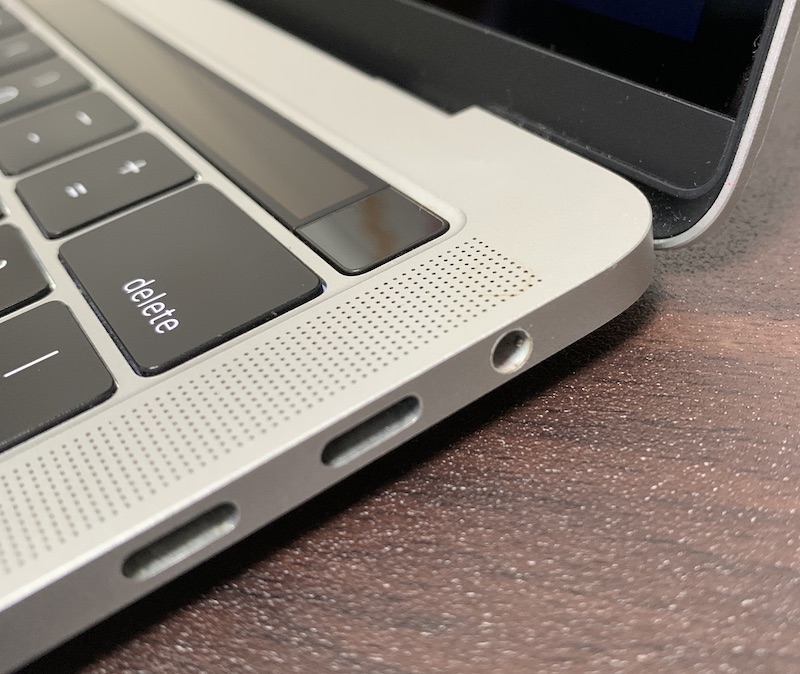
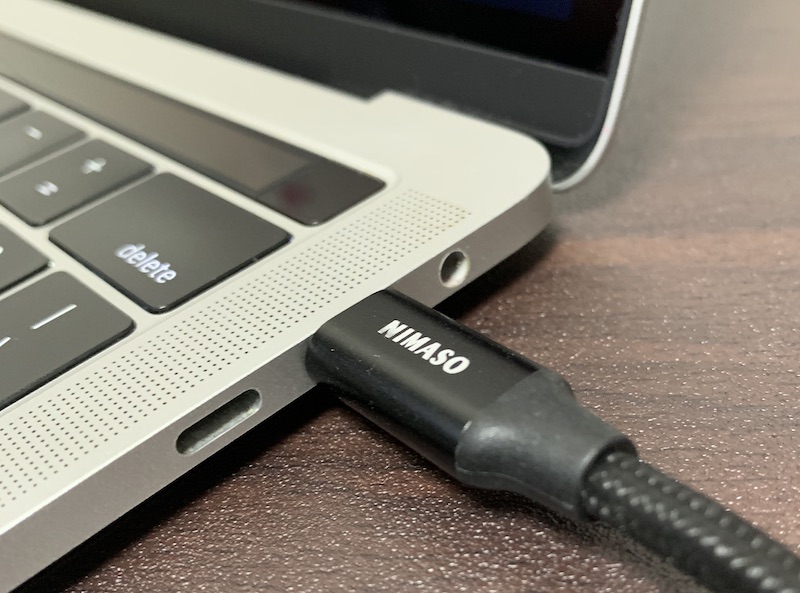
macはモデルや世代によってはUSB Type-C端子を備えておらず、USB Type-A端子しかない場合があります。その場合は、USB Type-C to Type-Aケーブルを使用してGoPro HERO9とmacを接続して下さい。
macに動画を取り込み
ここまでで、GoPro HERO9とmacの接続ができました。
次はmacでGoPro HERO9の動画を取り込んでいきます。
macにデフォルトでインストールされている
アプリ「イメージキャプチャ」を起動します。
(GoPro HERO9の電源がONになっている必要があります)

イメージキャプチャが起動すると
デバイスにGoPro HERO9が表示されますので、選択します。

選択すると、GoPro HERO9内の動画や静止画が
一覧で表示されます。
macに取り込みたい動画や静止画を選択し、
取り込み先(読み込み先)を選択します。
「読み込む」ボタンを押すと指定した取り込み先に
取り込みます。

以上で、macへの動画の取り込みは完了です。
方法2)SDカードから動画を取り込む方法
GoPro HERO9内のmicroSDカードを取り出し、
macにmicroSDカードを挿して動画を取り込む方法を紹介します。
準備
■GoPro本体
動画を撮影したGoPro HERO9本体を用意します。
■mac本体
動画を取り込みたいmac本体を用意します。
■SDカードリーダー
USB Type-C接続のSDカードリーダーを用意します。
※macのUSB Type-C端子に接続可能であれば、なんでもOKです
GoPro本体からSDカードを取り出す
GoPro HERO9本体の側面にあるカーバを開けます。
水色のバッテリーの右にmicroSDカードが入っています。
microSDカードを押し込むと、手前に出てきますので、
microSDカードを取り出します。

macでSDカードを読み込み、動画を取り込む
macにSDカードリーダーを接続します。

GoPro HERO9から取り出したmicroSDカードを
カードリーダに挿します。

macのデスクトップにSDカードのアイコンが表示されます。
SDカードのアイコンをダブルクリックすると、
SDカード内の動画や静止画にアクセスできますので、
必要なファイルをコピーすれば完了です。
まとめ
本記事の通りに実施すれば、GoPro HERO9で撮影した
動画や静止画をmacに取り込むのは非常に簡単です。
特に、方法1で紹介した、「GoPro HERO9から直接動画を取り込む方法」は
手間が少なくておすすめです。
GoPro HERO9 Blackの関連記事も紹介しています。


コメント